Vous venez de recevoir vos identifiants et vous vous demandez par où commencer ? Bonne nouvelle : installer l’IPTV prend rarement plus de dix minutes, à condition de choisir la bonne application pour votre appareil et de savoir où saisir chaque information. La plupart des échecs ne viennent pas du service lui-même, mais d’une application inadaptée, d’une adresse de serveur mal recopiée ou d’un réglage oublié.
Ce guide explique comment installer l’IPTV étape par étape : ce qu’il faut avoir sous la main avant de commencer, les trois formats de connexion (Xtream Codes, lien M3U et portail MAC), puis l’installation pas à pas sur chaque appareil : Smart TV Samsung et LG, Fire TV Stick, box Android, Apple TV, smartphone, ordinateur et boîtiers MAG. Vous trouverez ensuite les réglages qui améliorent vraiment la fluidité et un tableau des pannes les plus fréquentes avec leur solution.
Avant de commencer : ce qu’il vous faut
Avant d’installer l’IPTV, rassemblez vos identifiants et vérifiez votre équipement. Ces quatre contrôles vous aideront à préparer la configuration.
1. Vos identifiants de connexion
Pour installer l’IPTV dans votre lecteur, préparez le message envoyé par votre fournisseur après la commande, par e-mail ou WhatsApp. Il contient en général trois éléments :
- l’adresse du serveur, sous la forme
http://nom-du-serveur.com:8080; - un nom d’utilisateur ;
- un mot de passe.
Selon l’appareil, vous recevrez aussi un lien M3U (une longue adresse qui contient déjà vos identifiants) ou une URL de portail pour les boîtiers MAG. Gardez ce message ouvert pendant toute l’installation : la grande majorité des erreurs vient d’un caractère mal recopié.
Attention aux fautes de frappe
Les identifiants sont sensibles aux majuscules et minuscules. Un « l » minuscule et un « I » majuscule se ressemblent beaucoup sur un écran de télévision. Quand c’est possible, copiez-collez les informations depuis votre téléphone plutôt que de les retaper.
2. Une connexion internet suffisante
L’IPTV consomme du débit en continu, et ce sont les heures de pointe qui comptent, pas le chiffre affiché par votre box au milieu de la nuit. Voici les débits à prévoir par écran :
| Qualité | Débit minimum conseillé | Pour quel usage |
|---|---|---|
| SD | 3 Mb/s | Petit écran, connexion mobile |
| HD (720p) | 5 à 8 Mb/s | Téléviseur jusqu’à 40 pouces |
| Full HD (1080p) | 10 à 15 Mb/s | La majorité des téléviseurs |
| 4K (2160p) | 25 Mb/s et plus | Téléviseur 4K, sport et films récents |
Si deux écrans regardent la télévision en même temps, additionnez les besoins. Pour vérifier votre débit réel, faites un test de vitesse depuis l’appareil qui lira l’IPTV, et non depuis votre téléphone posé à côté de la box : un téléviseur en Wi-Fi au fond du salon reçoit souvent deux à trois fois moins que ce que la box délivre.
3. Wi-Fi ou câble Ethernet ?
Le Wi-Fi fonctionne, mais il est sensible aux murs, aux voisins et aux autres appareils du foyer. Dès que votre téléviseur ou votre box Android possède une prise Ethernet et que le câble peut passer, branchez-le : c’est le réglage qui règle le plus de problèmes de coupures, avant même le choix de l’application. Si le câble est impossible, privilégiez la bande 5 GHz de votre box plutôt que le 2,4 GHz, ou un adaptateur CPL.
4. Un appareil à jour
Avant d’installer l’IPTV, faites les mises à jour système de votre téléviseur ou de votre boîtier, puis vérifiez la compatibilité du lecteur. Beaucoup d’applications IPTV refusent de s’installer, ou plantent, sur des versions trop anciennes d’Android TV, de Tizen ou de webOS.
Comprendre les trois formats de connexion
Pour installer l’IPTV dans votre lecteur, commencez par identifier le format de connexion accepté. Xtream Codes, lien M3U et portail MAC utilisent des champs différents : choisissez la méthode correspondant aux informations reçues.
Xtream Codes (API) : le plus pratique
Xtream Codes permet d’installer l’IPTV en renseignant trois champs (serveur, utilisateur, mot de passe) et l’application récupère automatiquement les chaînes classées par catégories, les films, les séries et le guide des programmes. C’est celui que nous recommandons dès que votre application le propose : IPTV Smarters Pro, TiviMate, XCIPTV et la plupart des lecteurs récents l’acceptent.
Lien M3U : universel
Vous pouvez aussi installer l’IPTV à partir d’un lien M3U, une adresse unique qui donne accès à la liste des chaînes. Il ressemble à ceci :
http://serveur.com:8080/get.php?username=VOTRE_NOM&password=VOTRE_MOT_DE_PASSE&type=m3u_plus&output=ts
Presque tous les lecteurs l’acceptent, y compris VLC. En contrepartie, le classement des films et séries est souvent moins soigné, et le guide des programmes doit parfois être ajouté à part. Le paramètre output=ts peut être remplacé par output=m3u8 si votre lecteur gère mieux le format HLS (c’est souvent le cas sur Apple TV et iPhone).
Portail MAC : pour les boîtiers MAG et assimilés
Les boîtiers MAG, Formuler et certaines applications pour Smart TV fonctionnent avec une adresse MAC, l’identifiant unique de votre appareil. Vous communiquez cette adresse à votre fournisseur, qui l’active de son côté, puis vous saisissez l’URL du portail qu’il vous donne. Aucun nom d’utilisateur ni mot de passe n’est nécessaire.
À retenir
Si votre application propose « Xtream Codes » ou « Login with Xtream Codes API », choisissez toujours cette option. Utilisez le lien M3U si ce n’est pas proposé, et le portail MAC uniquement sur les boîtiers prévus pour.
Quelle application choisir selon votre appareil
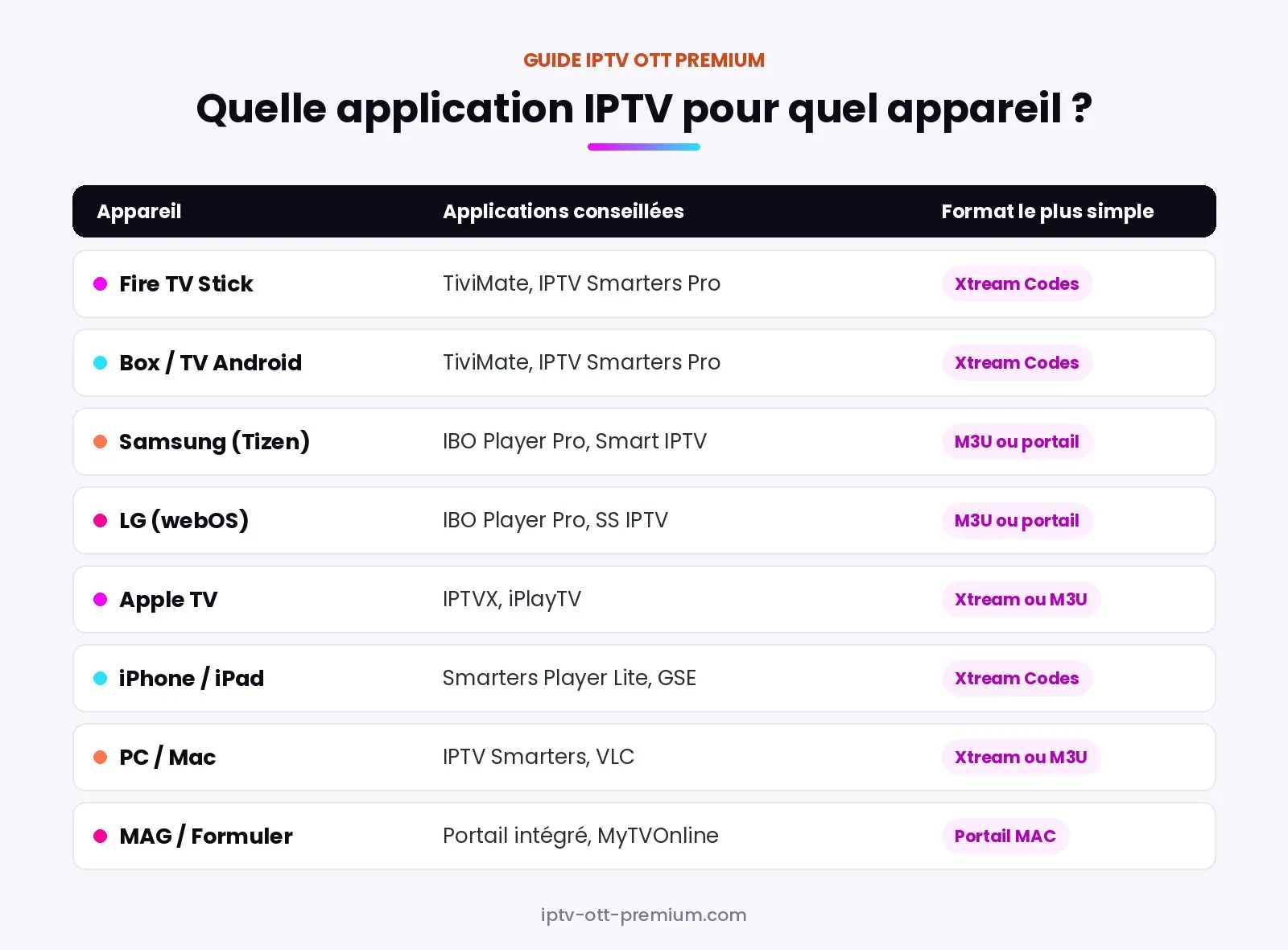
Le choix du lecteur est une étape importante pour installer l’IPTV sur votre appareil. L’application gère la mémoire tampon, la navigation entre les chaînes et l’affichage du guide. Le tableau ci-dessous présente les options par équipement.
| Appareil | Applications conseillées | Format le plus simple |
|---|---|---|
| Fire TV Stick, Fire TV Cube | TiviMate, IPTV Smarters Pro, XCIPTV | Xtream Codes |
| Box et TV Android (Google TV) | TiviMate, IPTV Smarters Pro | Xtream Codes |
| Smart TV Samsung (Tizen) | IBO Player Pro, Smart IPTV, SS IPTV | Lien M3U ou portail |
| Smart TV LG (webOS) | IBO Player Pro, Smart IPTV, SS IPTV | Lien M3U ou portail |
| Apple TV | IPTVX, iPlayTV, GSE Smart IPTV | Xtream Codes ou M3U |
| iPhone, iPad | Smarters Player Lite, GSE Smart IPTV, IPTVX | Xtream Codes |
| Smartphone Android | IPTV Smarters Pro, XCIPTV | Xtream Codes |
| PC Windows, Mac | IPTV Smarters (version ordinateur), VLC | Xtream Codes ou M3U |
| Boîtier MAG, Formuler | Portail intégré, MyTVOnline | Portail MAC |
Les catalogues d’applications évoluent souvent : une application peut disparaître d’un magasin ou changer de nom d’une année sur l’autre. Si vous ne trouvez pas celle que vous cherchez, l’important est de choisir un lecteur qui accepte au moins l’un des trois formats ci-dessus. Notre page applications IPTV tient à jour la liste de celles que nous avons testées avec notre service. Pour un avis complémentaire, le comparatif publié par Pure IPTV France passe lui aussi en revue les principaux lecteurs, appareil par appareil.
Sécurité
Téléchargez vos applications depuis le magasin officiel de votre appareil ou le site officiel de l’éditeur. Évitez les fichiers APK « déjà configurés » trouvés sur des forums ou envoyés par des inconnus : ils peuvent contenir des logiciels publicitaires ou espions.
Installer l’IPTV sur Amazon Fire TV Stick
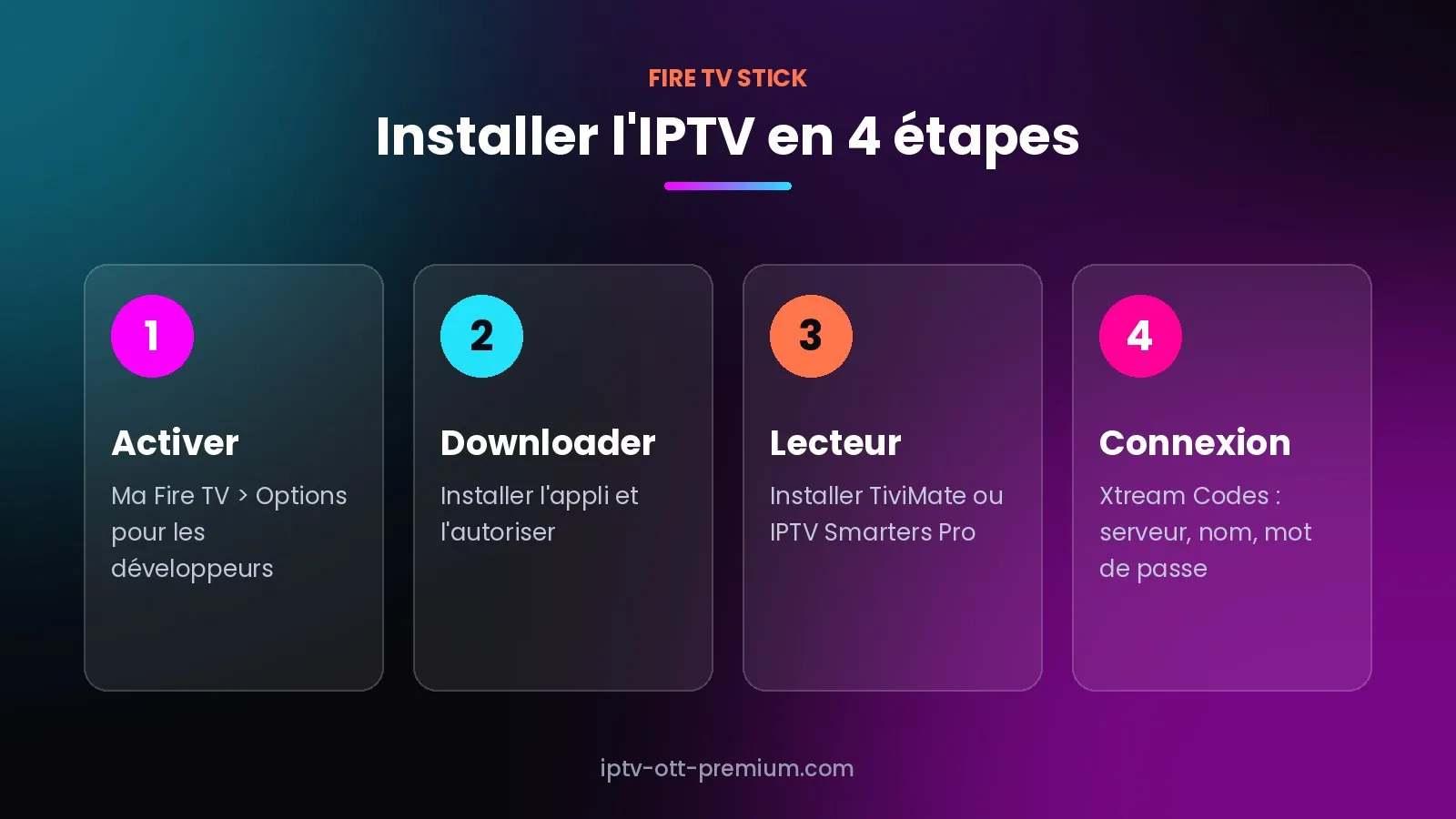
Pour installer l’IPTV sur Fire TV Stick, branchez la clé sur une entrée HDMI du téléviseur et connectez-la à Internet. Vous pourrez ensuite choisir un lecteur compatible avec votre modèle. Selon l’application choisie, elle est disponible directement dans l’Appstore d’Amazon ou doit être installée via l’application Downloader.
Étape 1 : autoriser les applications d’origine inconnue
- Depuis l’écran d’accueil, ouvrez Paramètres (l’icône d’engrenage), puis Ma Fire TV.
- Si vous ne voyez pas le menu Options pour les développeurs, ouvrez À propos et appuyez sept fois de suite sur le nom de votre appareil. Un message confirme que vous êtes désormais développeur.
- Revenez en arrière, ouvrez Options pour les développeurs et activez Débogage ADB si vous le souhaitez (facultatif).
- Ouvrez Installer des applications inconnues : vous activerez l’autorisation pour Downloader juste après l’avoir installé.
Étape 2 : installer Downloader
- Revenez à l’accueil, utilisez la loupe de recherche et tapez Downloader.
- Installez l’application au logo orange, éditée par AFTVnews.
- Retournez dans Installer des applications inconnues et activez l’option pour Downloader.
Étape 3 : installer votre lecteur IPTV
- Ouvrez Downloader et saisissez l’adresse du site officiel de l’application choisie (par exemple celui d’IPTV Smarters Pro), ou le lien de téléchargement fourni par votre service client.
- Lancez le téléchargement, puis appuyez sur Installer quand Android le propose.
- Une fois l’installation terminée, Downloader vous propose de supprimer le fichier d’installation : acceptez, il ne sert plus et occupe de la place.
Étape 4 : se connecter
Pour installer l’IPTV dans le lecteur choisi sur Fire TV, ouvrez l’application, choisissez Xtream Codes, puis remplissez les trois champs. Le nom de la playlist est libre (« Ma télé », par exemple). Le premier chargement peut prendre une à deux minutes : l’application télécharge la liste des chaînes, des films et le guide des programmes.
Astuce Fire TV
Le Fire TV Stick dispose de peu de mémoire. Désinstallez les applications que vous n’utilisez plus et videz régulièrement le cache de votre lecteur IPTV (Paramètres, Applications, Gérer les applications installées). Sur un modèle 4K, privilégiez l’adaptateur Ethernet officiel si votre Wi-Fi est faible.
Installer l’IPTV sur une box ou une TV Android
Vous pouvez installer l’IPTV sur une box Android ou un téléviseur sous Android TV ou Google TV en utilisant un lecteur compatible. Nvidia Shield, Xiaomi Mi Box, Chromecast avec Google TV et certains téléviseurs Sony, TCL ou Philips donnent accès à leur boutique d’applications, selon le modèle.
- Ouvrez le Google Play Store sur l’appareil.
- Recherchez TiviMate ou IPTV Smarters Pro et installez-la.
- Ouvrez l’application et choisissez Ajouter une playlist, puis Xtream Codes.
- Saisissez l’adresse du serveur, le nom d’utilisateur et le mot de passe, puis validez.
- Laissez l’application charger les chaînes et le guide des programmes.
Le cas de TiviMate
TiviMate permet d’installer l’IPTV avec une interface conçue pour la télévision en direct : guide des programmes en grille, zapping rapide, chaînes favorites et rattrapage quand le service le propose. Elle est conçue pour les téléviseurs et se pilote parfaitement à la télécommande. Certaines fonctions (plusieurs playlists, enregistrement, réorganisation avancée des chaînes) demandent l’abonnement Premium de l’application, vendu séparément par son éditeur. La version gratuite suffit pour commencer.
Le cas d’IPTV Smarters Pro
IPTV Smarters Pro est plus orientée « tout en un » : télévision en direct, films, séries et rattrapage dans des menus séparés, avec une interface proche des services de vidéo à la demande. C’est un bon choix si vous regardez surtout des films et des séries, et si plusieurs personnes du foyer utilisent l’appareil.
Installer l’IPTV sur une Smart TV Samsung
Pour installer l’IPTV sur un téléviseur Samsung sous Tizen, vérifiez d’abord la disponibilité du lecteur dans la boutique du téléviseur. Le choix d’applications y est plus limité qu’avec Android, et la plupart fonctionnent sur le même principe : l’application affiche l’adresse MAC de votre téléviseur (et parfois une clé d’appareil), et vous ajoutez votre playlist depuis le site de l’éditeur.
- Ouvrez le Samsung Smart Hub (bouton Accueil de la télécommande), puis Applications.
- Recherchez l’application choisie, par exemple IBO Player Pro ou Smart IPTV, et installez-la.
- Ouvrez-la : notez l’adresse MAC et, le cas échéant, la clé d’appareil affichées à l’écran.
- Sur votre téléphone ou votre ordinateur, rendez-vous sur le site de l’éditeur, rubrique d’ajout de playlist, et saisissez l’adresse MAC, puis votre lien M3U ou vos identifiants Xtream Codes.
- Redémarrez l’application sur le téléviseur : vos chaînes apparaissent.
La plupart de ces applications proposent une période d’essai gratuite, puis demandent une activation payante (quelques euros, en paiement unique ou annuel selon l’éditeur). Ce paiement va à l’éditeur de l’application, pas à votre fournisseur IPTV : il est indépendant de votre abonnement.
Téléviseur ancien ou application introuvable ?
Si votre Samsung est ancien ou si aucun lecteur disponible ne vous convient, vous pouvez installer l’IPTV sur un Fire TV Stick ou une box Android reliés à une prise HDMI. Vous profitez alors des meilleures applications, et vous pourrez emporter l’appareil sur un autre téléviseur.
Installer l’IPTV sur une Smart TV LG
Pour installer l’IPTV sur une Smart TV LG sous webOS, recherchez un lecteur compatible dans le LG Content Store. La configuration suit ensuite ces étapes :
- Appuyez sur le bouton Accueil de la télécommande et ouvrez le LG Content Store.
- Recherchez et installez IBO Player Pro, Smart IPTV ou SS IPTV.
- Ouvrez l’application et relevez l’adresse MAC (ou le code de connexion pour SS IPTV).
- Ajoutez votre playlist sur le site de l’éditeur depuis votre téléphone ou votre ordinateur.
- Relancez l’application sur le téléviseur.
Sur LG comme sur Samsung, si l’image saccade alors que votre connexion est bonne, essayez une autre application avant de mettre en cause le service : les lecteurs n’utilisent pas tous le décodeur matériel du téléviseur de la même façon.
Installer l’IPTV sur Apple TV, iPhone et iPad
Pour installer l’IPTV sur Apple TV, iPhone ou iPad, choisissez un lecteur dans l’App Store. Vérifiez sa compatibilité avec votre version du système et le format de connexion fourni.
Sur Apple TV
- Ouvrez l’App Store de l’Apple TV et recherchez IPTVX, iPlayTV ou GSE Smart IPTV.
- Installez l’application, puis ouvrez-la.
- Ajoutez une source de type Xtream Codes ou collez votre lien M3U. Pour éviter la saisie à la télécommande, plusieurs applications permettent d’envoyer les informations depuis votre iPhone.
Installer l’IPTV sur Apple TV peut impliquer des frais de lecteur : certaines applications sont payantes ou proposent un achat intégré pour débloquer toutes les fonctions. L’Apple TV 4K offre l’une des meilleures expériences IPTV du marché, en particulier avec une connexion Ethernet.
Sur iPhone et iPad
- Dans l’App Store, installez Smarters Player Lite ou GSE Smart IPTV.
- Choisissez la connexion par Xtream Codes API.
- Saisissez vos trois identifiants et validez.
Sur mobile, pensez à la consommation de données : une heure de Full HD peut dépasser 3 Go. En 4G ou 5G, réduisez la qualité dans les réglages du lecteur si votre forfait est limité.
Installer l’IPTV sur un smartphone Android
- Ouvrez le Google Play Store et installez IPTV Smarters Pro ou XCIPTV.
- Ouvrez l’application et choisissez Login with Xtream Codes API.
- Remplissez les champs et validez.
Après avoir fini d’installer l’IPTV sur Android, vous pouvez, si votre téléphone et le lecteur sont compatibles, diffuser l’image vers votre téléviseur via Chromecast ou la duplication d’écran. C’est pratique en dépannage, mais moins stable qu’une application installée directement sur le téléviseur ou sur une box.
Installer l’IPTV sur un ordinateur (Windows et Mac)
Avec VLC, la solution la plus rapide
Pour installer l’IPTV sur PC ou Mac avec VLC, installez le lecteur puis ouvrez votre lien M3U. VLC est gratuit et permet de tester la lecture en quelques étapes :
- Installez VLC depuis son site officiel (videolan.org).
- Ouvrez VLC, puis Média (sur Mac : Fichier) et Ouvrir un flux réseau.
- Collez votre lien M3U et cliquez sur Lire.
- Ouvrez la liste de lecture (raccourci Ctrl + L sur Windows) pour parcourir les chaînes.
VLC est idéal pour vérifier rapidement qu’un abonnement fonctionne, mais son interface n’est pas pensée pour zapper ni pour consulter un guide des programmes.
Avec une application dédiée
Pour installer l’IPTV sur votre ordinateur dans le cadre d’un usage régulier, choisissez un lecteur avec une interface de télévision adaptée à vos besoins. IPTV Smarters propose une version pour Windows et macOS, et d’autres lecteurs sont disponibles dans le Microsoft Store. La connexion se fait, comme ailleurs, avec vos identifiants Xtream Codes.
Installer l’IPTV sur un boîtier MAG ou Formuler
Pour installer l’IPTV sur un boîtier MAG compatible, utilisez le portail indiqué par votre fournisseur et faites confirmer l’activation de l’adresse MAC de l’appareil.
- Communiquez l’adresse MAC de votre boîtier à votre fournisseur (elle figure sous l’appareil et dans ses paramètres, et commence généralement par 00:1A:79).
- Une fois l’activation confirmée, ouvrez Paramètres, Paramètres système, Serveurs, puis Portails.
- Saisissez un nom (libre) et l’URL du portail fournie par votre fournisseur.
- Enregistrez et redémarrez le boîtier.
Pour installer l’IPTV sur un boîtier Formuler avec MyTVOnline, la configuration par portail suit ce principe : ajoutez un portail avec l’URL fournie, l’adresse MAC du boîtier ayant été activée au préalable.
Configurer le guide des programmes (EPG)
Après avoir fini d’installer l’IPTV, vérifiez le guide des programmes : il affiche les émissions en cours et à venir lorsque ces données sont disponibles. Avec une connexion Xtream Codes, il se charge en général tout seul. Si votre guide reste vide :
- Attendez quelques minutes après la première connexion : le guide est un fichier volumineux qui se télécharge en arrière-plan.
- Forcez la mise à jour depuis les réglages de l’application (souvent « Mettre à jour l’EPG » ou « Actualiser »).
- Ajoutez l’adresse du guide manuellement si vous utilisez un lien M3U. Elle a généralement la forme
http://serveur.com:8080/xmltv.php?username=VOTRE_NOM&password=VOTRE_MOT_DE_PASSE. Votre service client peut vous la confirmer. - Vérifiez le fuseau horaire : si les programmes sont décalés d’une ou deux heures, ajustez le décalage EPG dans les réglages du lecteur.
Les réglages qui améliorent vraiment la fluidité
Une fois l’installation terminée, quelques minutes de réglages font souvent une grande différence, notamment pendant les matchs du week-end, quand les serveurs sont le plus sollicités. Nous expliquons d’ailleurs en détail ce qui se passe côté serveur aux heures de pointe dans un article dédié.
Augmenter la mémoire tampon
La mémoire tampon est la réserve de vidéo que le lecteur charge à l’avance. Plus elle est grande, mieux le lecteur absorbe les petites baisses de débit. Dans TiviMate, ouvrez Paramètres, Lecteur, puis Taille de la mémoire tampon et passez à « Grande ». Dans IPTV Smarters Pro, le réglage se trouve dans les paramètres du lecteur. Le changement de chaîne prend une seconde de plus, mais les coupures diminuent nettement.
Choisir le bon décodeur
La plupart des lecteurs proposent un décodage matériel (plus fluide et moins gourmand) et un décodage logiciel (plus compatible). Commencez par le matériel. Si une chaîne affiche une image verte, noire ou saccadée alors que les autres fonctionnent, essayez le décodage logiciel pour celle-ci.
Choisir le format de flux
Certains lecteurs permettent de choisir entre les formats TS et HLS (m3u8). Le TS démarre plus vite et convient très bien à Android ; le HLS est souvent plus stable sur les appareils Apple et sur les connexions irrégulières. Si vous constatez des coupures régulières, essayez l’autre format.
Limiter les autres usages pendant un match
Mises à jour de console, sauvegardes dans le cloud, téléchargements et autres écrans en streaming partagent la même connexion. Pendant un événement important, mettez-les en pause : c’est gratuit et souvent plus efficace qu’un changement d’application.
Redémarrer l’appareil de temps en temps
Les box et clés TV restent souvent allumées des semaines en veille. Un redémarrage complet (débrancher dix secondes, puis rebrancher) libère la mémoire et règle une bonne partie des lenteurs inexpliquées.
Les problèmes les plus fréquents et leurs solutions
| Symptôme | Cause probable | Solution |
|---|---|---|
| « Identifiants incorrects » ou « Authentification échouée » | Faute de frappe, espace en trop, majuscule oubliée | Copiez-collez les identifiants, vérifiez l’adresse du serveur avec son port (« :8080 », par exemple) |
| Aucune chaîne n’apparaît | Chargement non terminé, mauvais format choisi | Patientez deux minutes, puis vérifiez que vous avez choisi Xtream Codes et non M3U (ou l’inverse) |
| L’image se fige toutes les quelques secondes | Débit insuffisant ou Wi-Fi faible | Testez le débit sur l’appareil, passez en Ethernet ou en Wi-Fi 5 GHz, augmentez la mémoire tampon |
| Coupures uniquement le soir | Saturation du réseau à domicile ou chez le fournisseur | Limitez les autres usages, essayez une version HD de la chaîne, contactez le support si le problème persiste |
| Son présent mais écran noir | Problème de décodage | Basculez entre décodeur matériel et logiciel, ou changez de lecteur |
| Guide des programmes vide | EPG non chargé ou non renseigné | Forcez la mise à jour de l’EPG ou ajoutez l’adresse du guide manuellement |
| Décalage horaire dans le guide | Fuseau horaire mal réglé | Ajustez le décalage EPG dans les réglages du lecteur |
| Message « compte expiré » ou « connexions maximales atteintes » | Abonnement arrivé à échéance ou trop d’écrans en même temps | Vérifiez la date d’échéance, fermez l’application sur les autres appareils |
Si vous n’arrivez pas à installer l’IPTV malgré ces vérifications, testez votre lien M3U dans VLC sur un ordinateur pour comparer le résultat avec celui du lecteur initial. Si les chaînes passent dans VLC, le service fonctionne et le problème vient de l’application ou de l’appareil. Si elles ne passent nulle part, contactez votre fournisseur avec une capture d’écran du message d’erreur : le diagnostic sera beaucoup plus rapide.
Combien d’écrans pouvez-vous connecter ?
Avant d’installer l’IPTV sur plusieurs appareils (téléviseur du salon, chambre, téléphone), vérifiez les conditions de votre abonnement. Le nombre d’appareils configurés et le nombre d’écrans simultanés sont deux limites distinctes : respectez celles prévues par votre formule. Au-delà, le serveur refuse la connexion supplémentaire ou coupe l’une des lectures.
Si plusieurs membres du foyer regardent souvent en même temps, une formule multi-écrans revient moins cher et évite les coupures. Pensez aussi à bien quitter l’application sur un appareil avant d’en ouvrir une autre : certaines applications laissent la connexion ouverte quelques minutes en arrière-plan.
Profiter des films et séries à la demande
Une fois votre application installée, vous avez aussi accès au catalogue de films et de séries, généralement dans un menu séparé de la télévision en direct. Pour bien en profiter :
- utilisez la recherche de l’application plutôt que de parcourir les catégories une par une ;
- ajoutez les séries que vous suivez à vos favoris pour retrouver le dernier épisode vu ;
- vérifiez la langue et les sous-titres disponibles dans le lecteur avant de lancer un film.
Nous avons détaillé le fonctionnement du catalogue et les astuces de recherche dans notre guide des films et séries à la demande en IPTV.
La check-list après installation
Vous venez d’installer l’IPTV : avant de ranger la télécommande, prenez cinq minutes pour vérifier les fonctions essentielles. Ces contrôles vous éviteront de découvrir un problème au moment où le match commence.
- Testez une chaîne de chaque type : une chaîne d’information, une chaîne de sport et une chaîne de cinéma. Si les trois démarrent en quelques secondes, la connexion au serveur est bonne.
- Lancez un film depuis le catalogue à la demande et avancez de quelques minutes dans la lecture. Si l’avance rapide fonctionne sans blocage, votre débit est suffisant.
- Ouvrez le guide des programmes et vérifiez que l’heure affichée correspond à l’heure réelle.
- Créez votre liste de favoris avec les chaînes que vous regardez le plus souvent. Vous gagnerez un temps précieux au quotidien, et vous les retrouverez plus facilement si vous devez réinstaller l’application.
- Notez vos identifiants dans un endroit sûr (gestionnaire de mots de passe, carnet). Vous en aurez besoin pour installer l’IPTV sur un nouvel appareil ou après une réinitialisation.
- Repérez la date d’échéance de votre abonnement, affichée dans la plupart des applications (rubrique « Compte » ou « Informations »), pour renouveler à temps et éviter une coupure un soir de match.
Si vous comptez installer l’IPTV sur plusieurs téléviseurs de la maison, faites ces vérifications sur chacun d’eux : un téléviseur placé loin de la box peut très bien fonctionner en journée et saturer le soir, alors que celui du salon ne pose aucun problème.
Questions fréquentes
Quel appareil faut-il pour installer l’IPTV ?
Non. Un téléviseur connecté récent, une box Android, un Fire TV Stick, un smartphone ou un ordinateur suffisent. Si votre téléviseur n’est pas connecté ou s’il est ancien, un Fire TV Stick ou une box Android branchés en HDMI le transforment en appareil compatible.
Combien de temps prend l’installation ?
Installer l’IPTV peut prendre cinq à quinze minutes lorsque le lecteur est disponible et les identifiants prêts. Le délai varie selon l’appareil, le téléchargement et le premier chargement de la liste. Une installation via Downloader ajoute des étapes par rapport à une installation depuis la boutique intégrée.
Puis-je installer l’IPTV sur plusieurs appareils avec le même abonnement ?
Oui, vous pouvez installer vos identifiants sur plusieurs appareils. En revanche, le nombre d’écrans qui regardent en même temps est limité par votre formule.
Faut-il payer une application pour installer l’IPTV ?
Cela dépend de l’application. IPTV Smarters Pro, XCIPTV et VLC sont gratuites. TiviMate propose une version gratuite et une version Premium payante. Sur Smart TV, la plupart des lecteurs demandent une petite activation après une période d’essai. Ces frais vont aux éditeurs des applications et sont indépendants de votre abonnement.
Pourquoi certaines chaînes fonctionnent et d’autres non ?
Une chaîne peut être momentanément indisponible à la source, ou exister en plusieurs versions (SD, HD, FHD, 4K) dont l’une est plus chargée. Essayez une autre version de la même chaîne. Si une chaîne reste indisponible plusieurs heures, signalez-la au support.
Ai-je besoin d’un VPN ?
Ce n’est pas nécessaire pour faire fonctionner un service IPTV correctement configuré. Un VPN ajoute une étape entre vous et le serveur et peut même réduire le débit. Si votre fournisseur d’accès à internet ralentit certains flux, parlez-en d’abord à votre service client, qui saura vous conseiller.
Que faire si mon application ne s’ouvre plus après une mise à jour ?
Videz le cache de l’application, puis redémarrez l’appareil. Si le problème persiste, désinstallez l’application, réinstallez-la et saisissez à nouveau vos identifiants. Vos favoris seront perdus avec certaines applications, d’où l’intérêt de noter vos chaînes préférées.
En résumé
Pour installer l’IPTV sans difficulté, retenez trois principes : choisissez une application adaptée à votre appareil, privilégiez la connexion par Xtream Codes et soignez votre réseau, de préférence avec un câble Ethernet. Avec un Fire TV Stick ou une box Android, TiviMate et IPTV Smarters Pro couvrent la grande majorité des besoins. Sur Smart TV, un lecteur comme IBO Player Pro ou Smart IPTV fait l’affaire, et un petit boîtier HDMI reste la solution de secours la plus fiable.
Vous n’avez pas encore d’abonnement, ou vous cherchez un service qui tient la charge les soirs de match ? Consultez nos tarifs IPTV OTT Premium et la liste des chaînes disponibles. Et si vous bloquez à une étape de l’installation, contactez-nous : notre équipe vous guide pas à pas, sur votre propre appareil.